

วิธีแก้ปัญหาเข้าเว็บ ดูบอลฟรี ไม่ได้ ปลดล็อค ICT ด้วย App 1.1.1.1
ทำไมถึงเข้าเว็บไซต์ ดูบอลฟรี ไม่ได้? หลายคนเจอปัญหา เข้าเว็บไม่ได้ เนื่องจากการบล็อคจากผู้ให้บริการอินเทอร์เน็ต (ICT) ส่งผลให้ลิงก์เดิมใช้งานไม่ได้ ต้องหาทางเข้าใหม่ตลอด ซึ่งสร้างความยุ่งยากให้กับผู้ใช้งาน แต่จริงๆ แล้วสามารถแก้ไขได้ง่าย เพียงใช้ VPN หรือปรับการตั้งค่าเล็กน้อย ก็สามารถทะลุบล็อคและเข้าเว็บได้ตามปกติ
ซึ่งเราก็มี วิธีแก้ปัญหาเข้าเว็บไม่ได้ มาฝากไว้ให้กับทุกท่านที่กำลังหาทางแก้ในบทความนี้ เรามีวิธีแก้เข้าได้ทั้ง มือถือ และ คอมพิวเตอร์ บอกเลยว่าง่ายนิดเดียว

คลิปสอนติดตั้ง 1.1.1.1 WARP ตัวช่วยแก้ปัญหาเข้าเว็บไม่ได้
วิธีแก้ด้วย APP 1.1.1.1 บนมือถือ (iOS / Android)
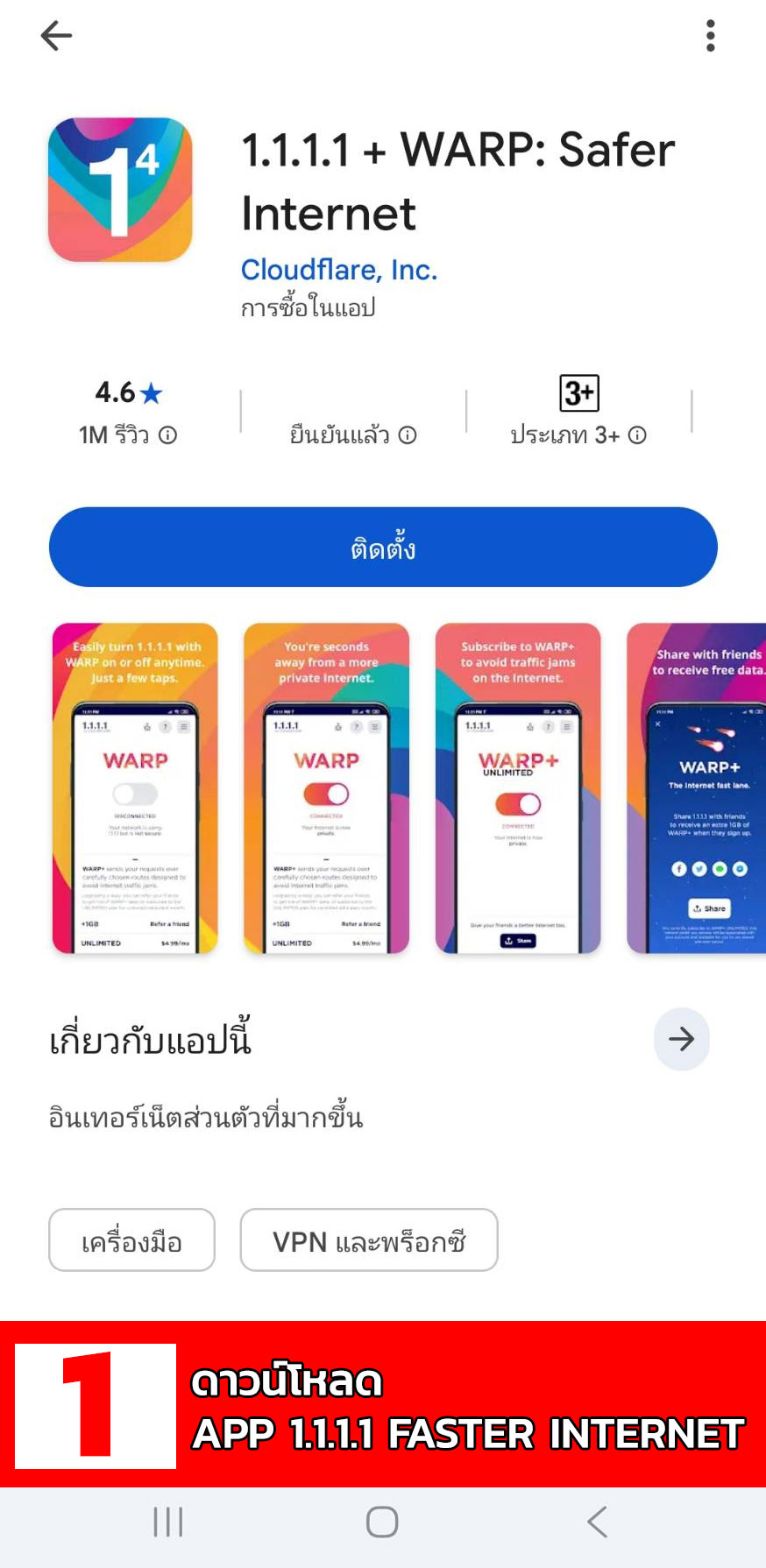
- ดาวน์โหลดแอป 1.1.1.1 Faster Internet จาก App Store หรือ Google Playเพื่อโหลด


คลิกเพื่อดาวน์โหลด
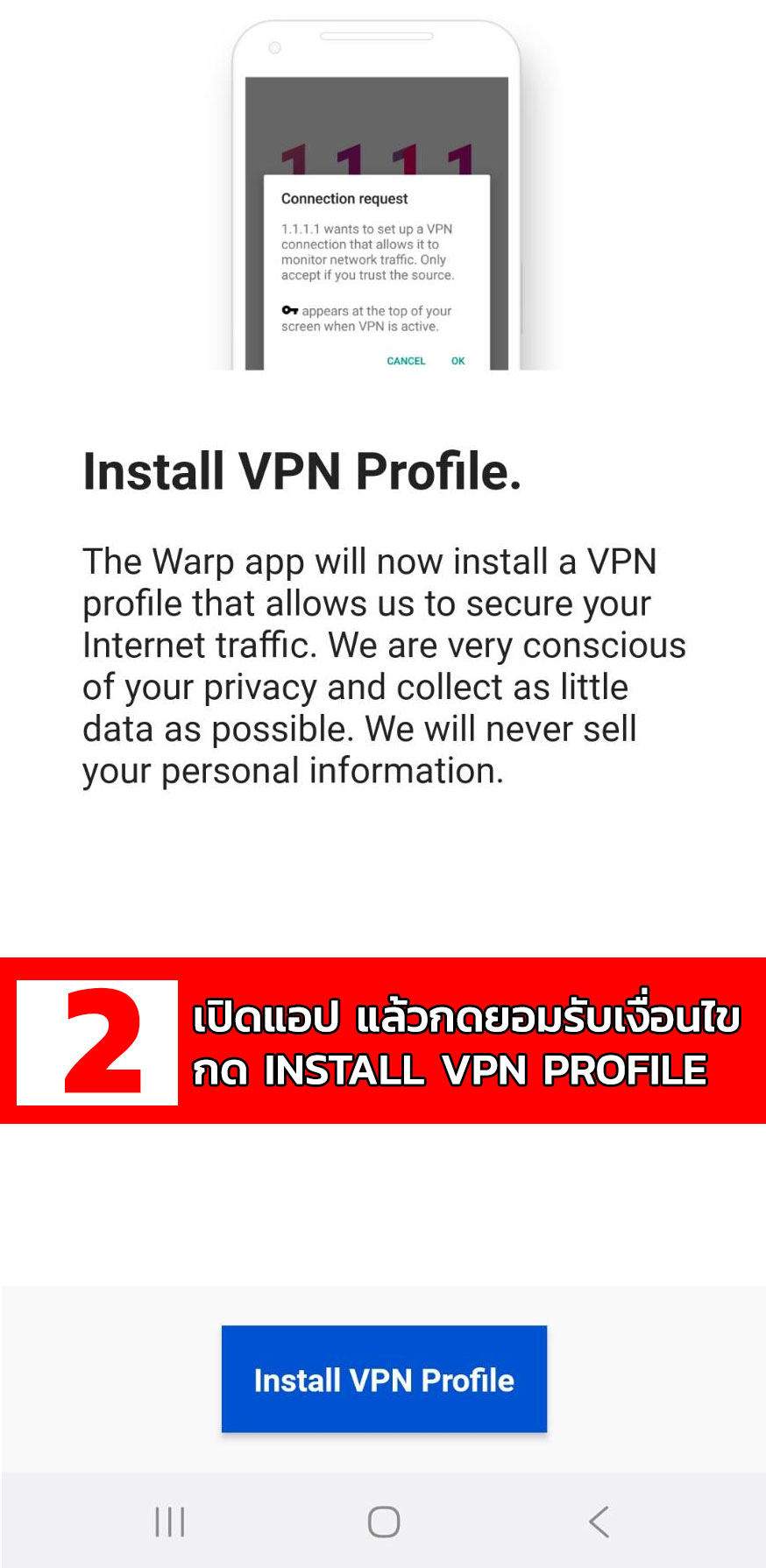
- เปิดแอป แล้วกดยอมรับเงื่อนไขการใช้งานและติดตั้ง
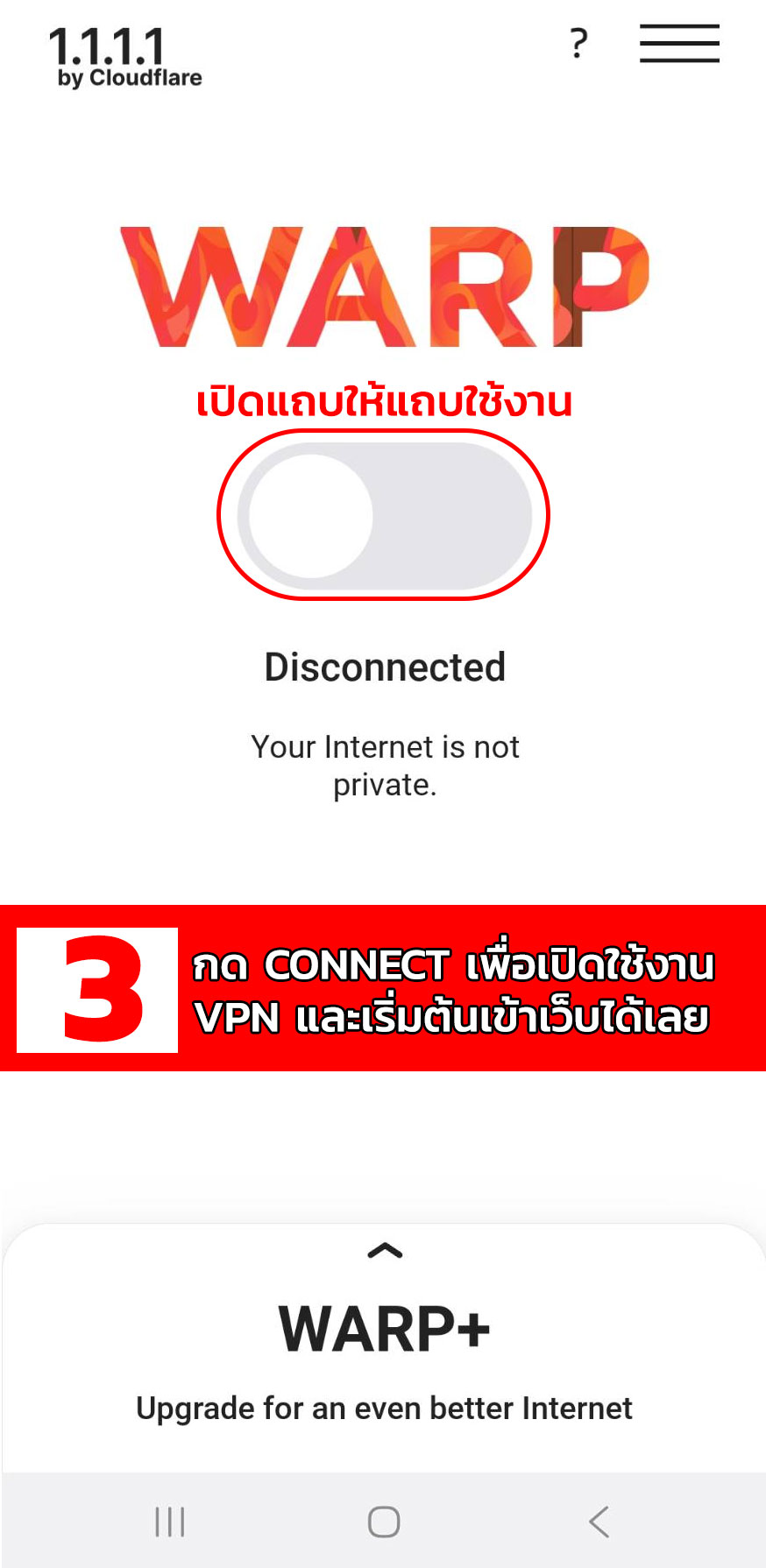
- กด Connect เพื่อเปิดใช้งาน VPN
วิธีแก้ปัญหาบนคอมพิวเตอร์ ด้วย Brave
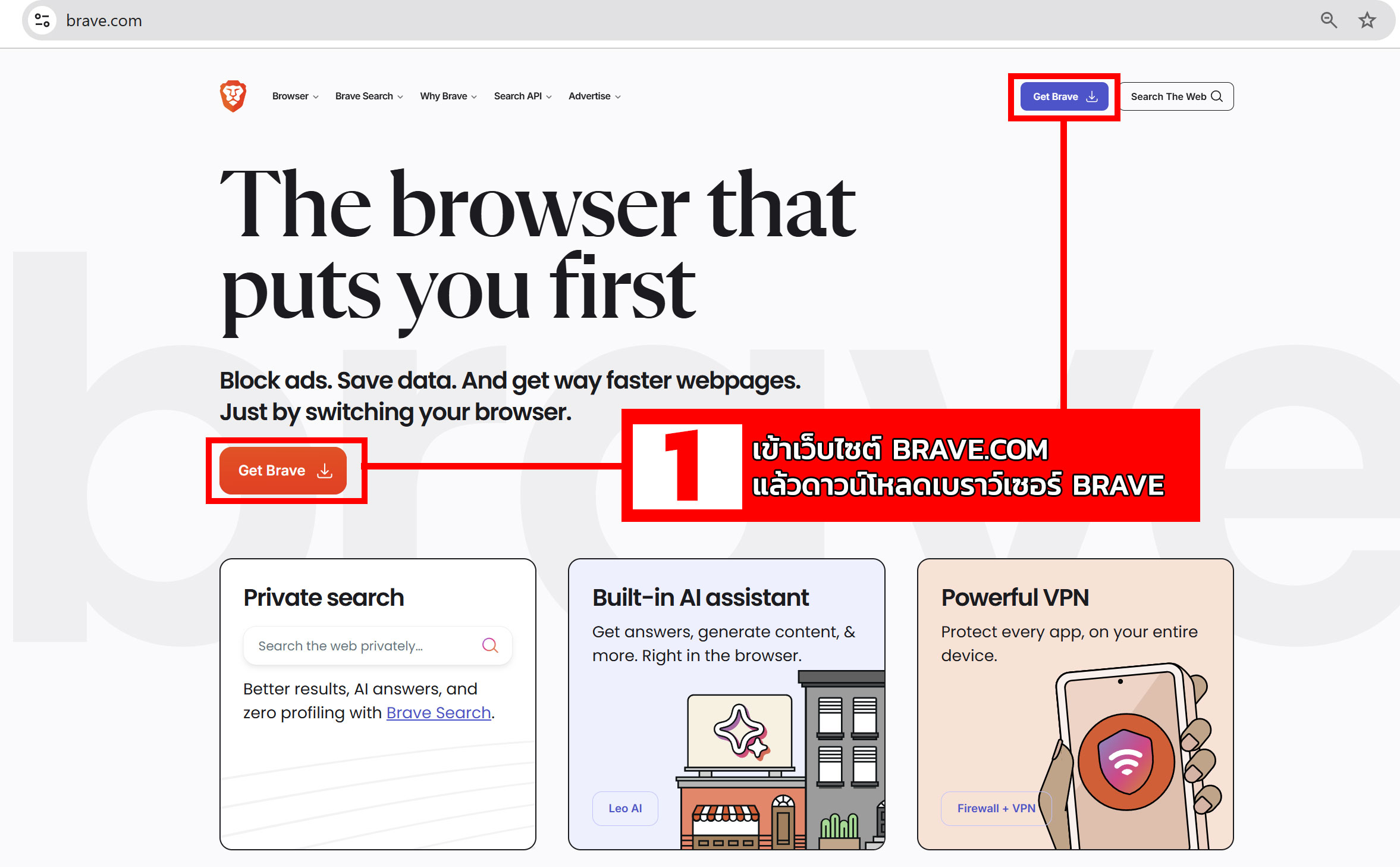
- เข้าเว็บ https://brave.com/ แล้วดาวน์โหลดเบราว์เซอร์ Brave
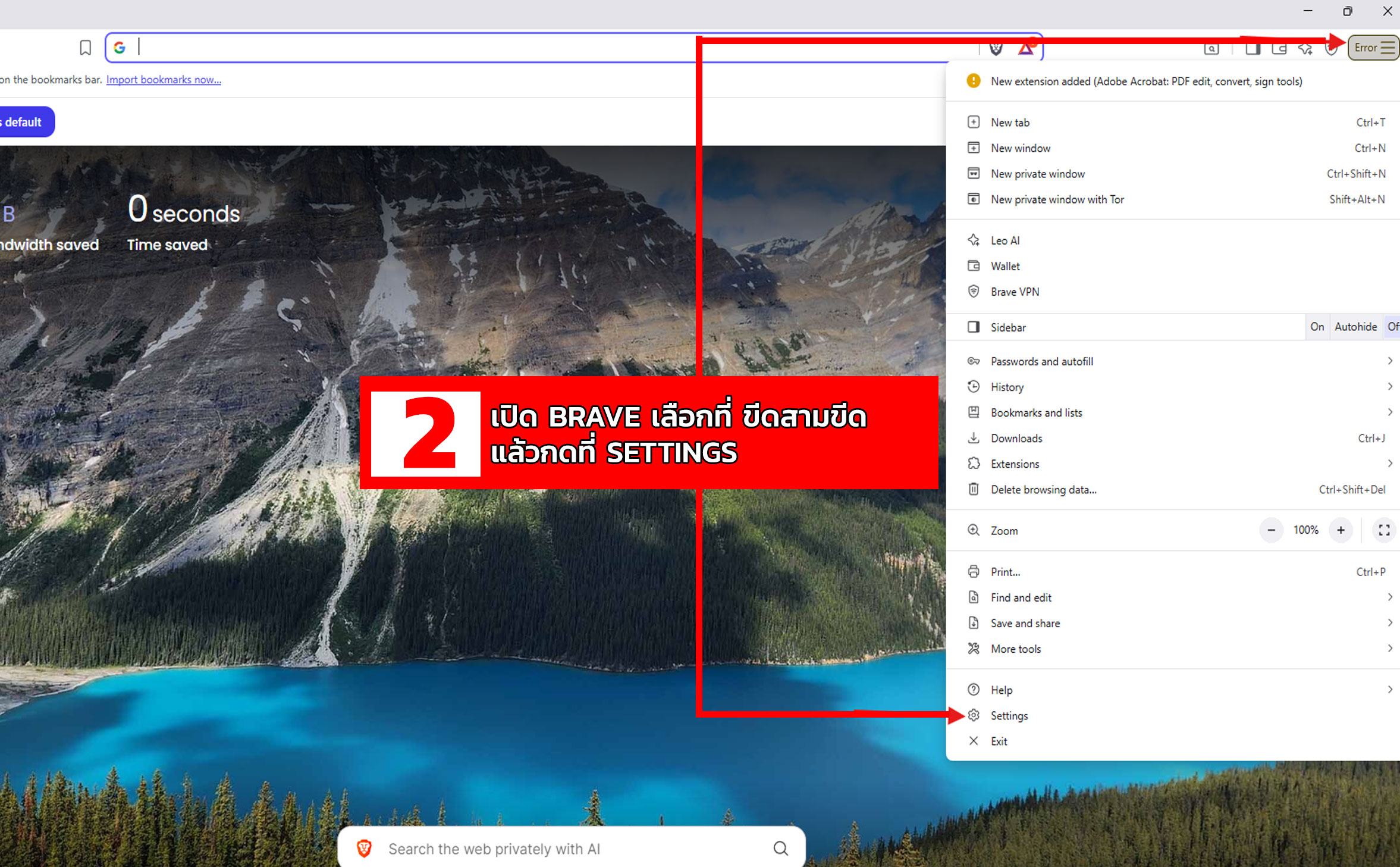
- เปิด Brave ตามภาพตัวอย่าง แล้วเลือกเมนู Setting
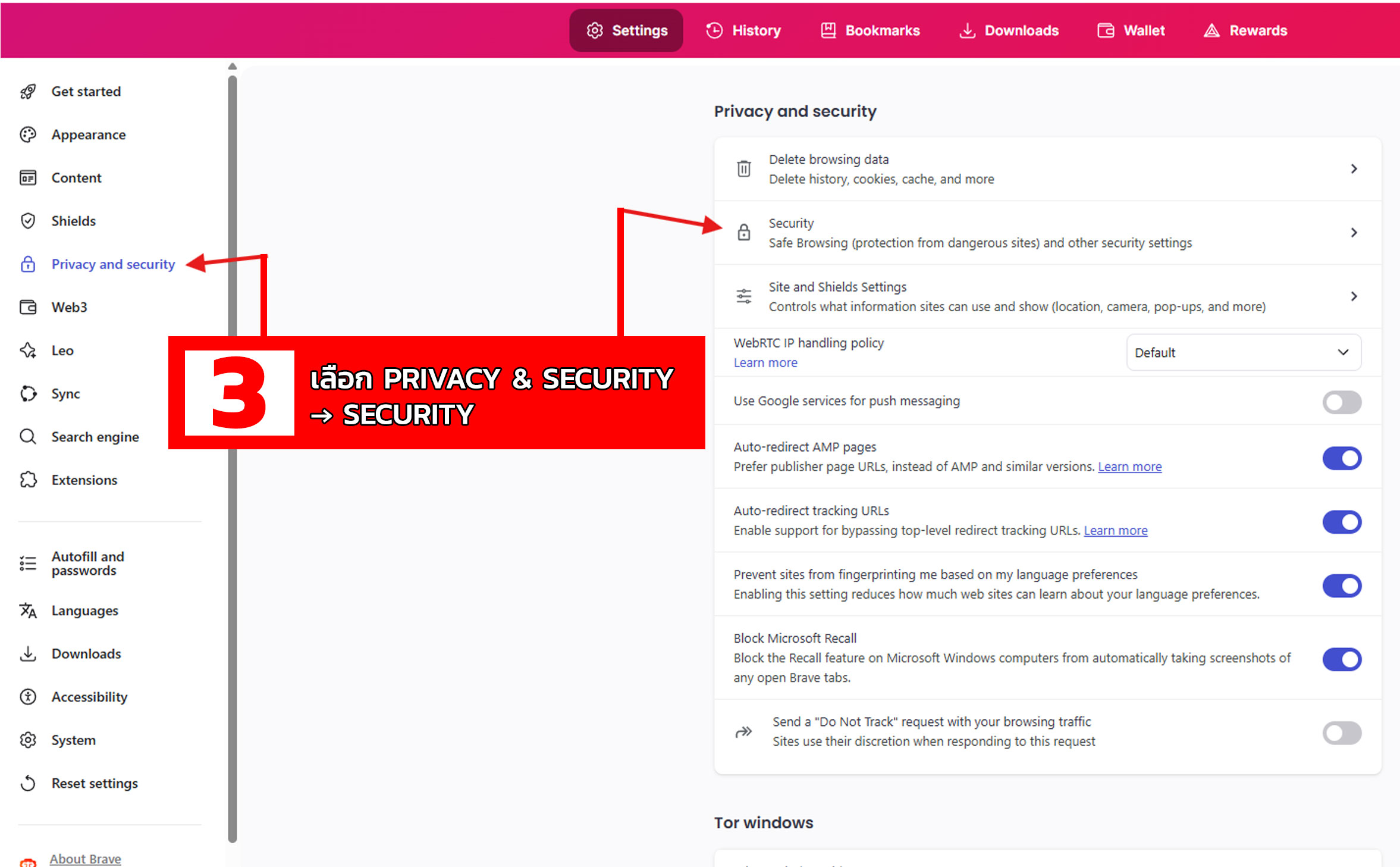
- เลือก Privacy & Security → Security
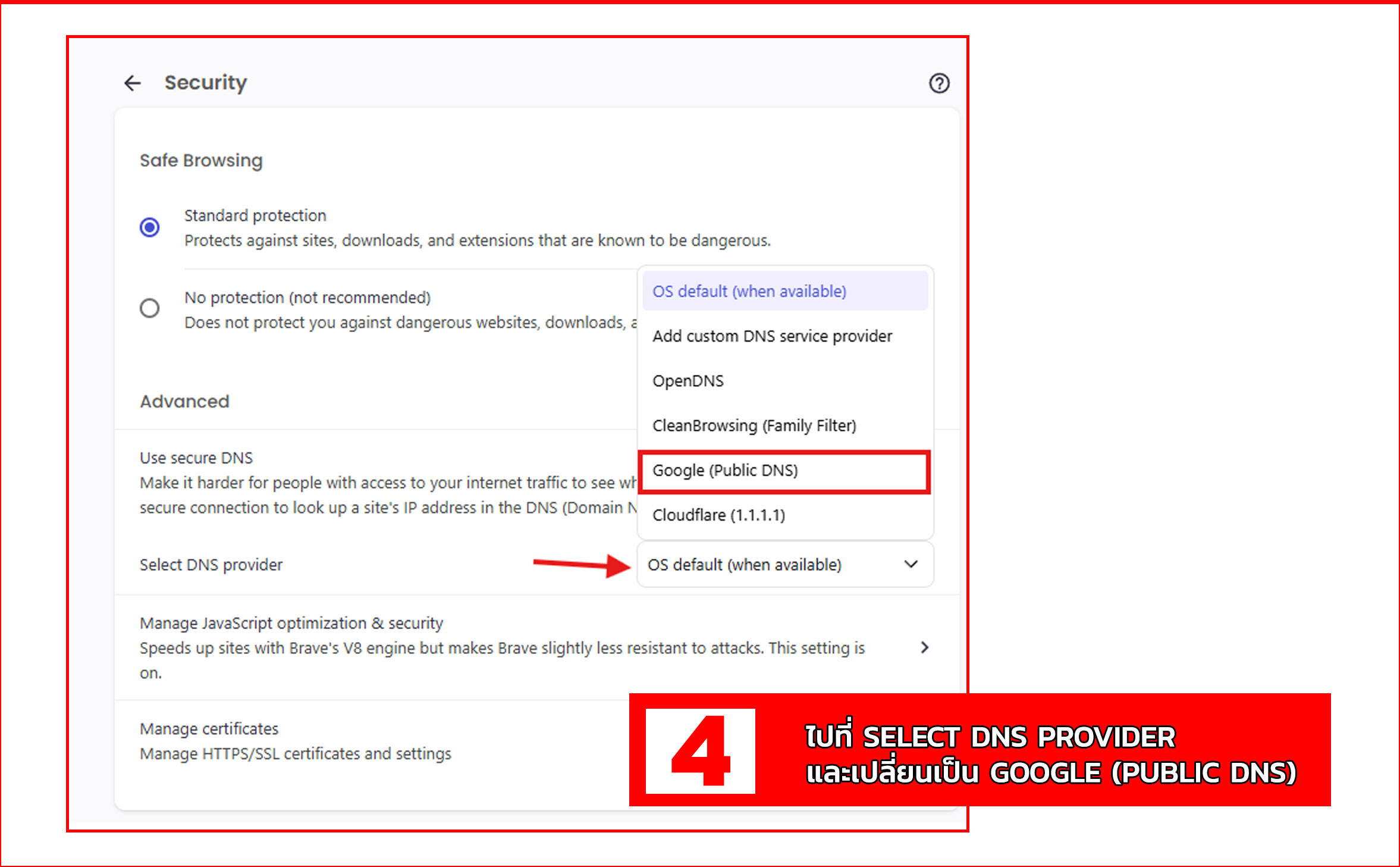
- ไปที่ Select DNS Provide และเปลี่ยนเป็น Google (Public DNS)
วิธีตั้งค่า DNS 8.8.8.8 สำหรับคอมและมือถือ
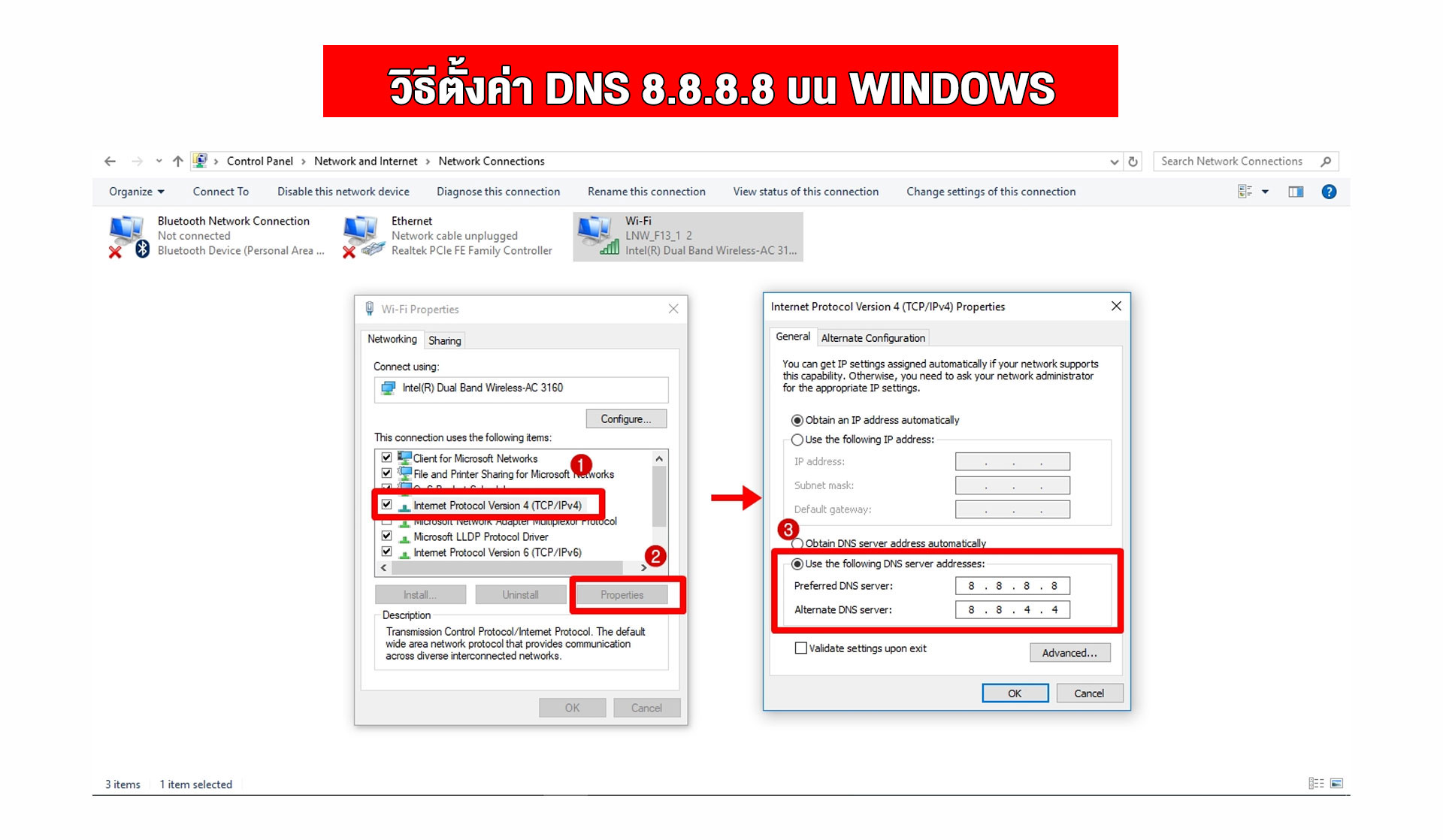
วิธีตั้งค่า DNS บน Windows
- เปิด Control Panel > ไปที่ Network and Sharing Center
- คลิก Change adapter settings
- คลิกขวาที่ Wi-Fi หรือ Ethernet > เลือก Properties
- เลือก Internet Protocol Version 4 (TCP/IPv4) > กด Properties
- เลือก Use the following DNS server addresses
- Preferred DNS: 8.8.8.8
- Alternate DNS: 8.8.4.4
- กด OK และรีสตาร์ทการเชื่อมต่ออินเทอร์เน็ต
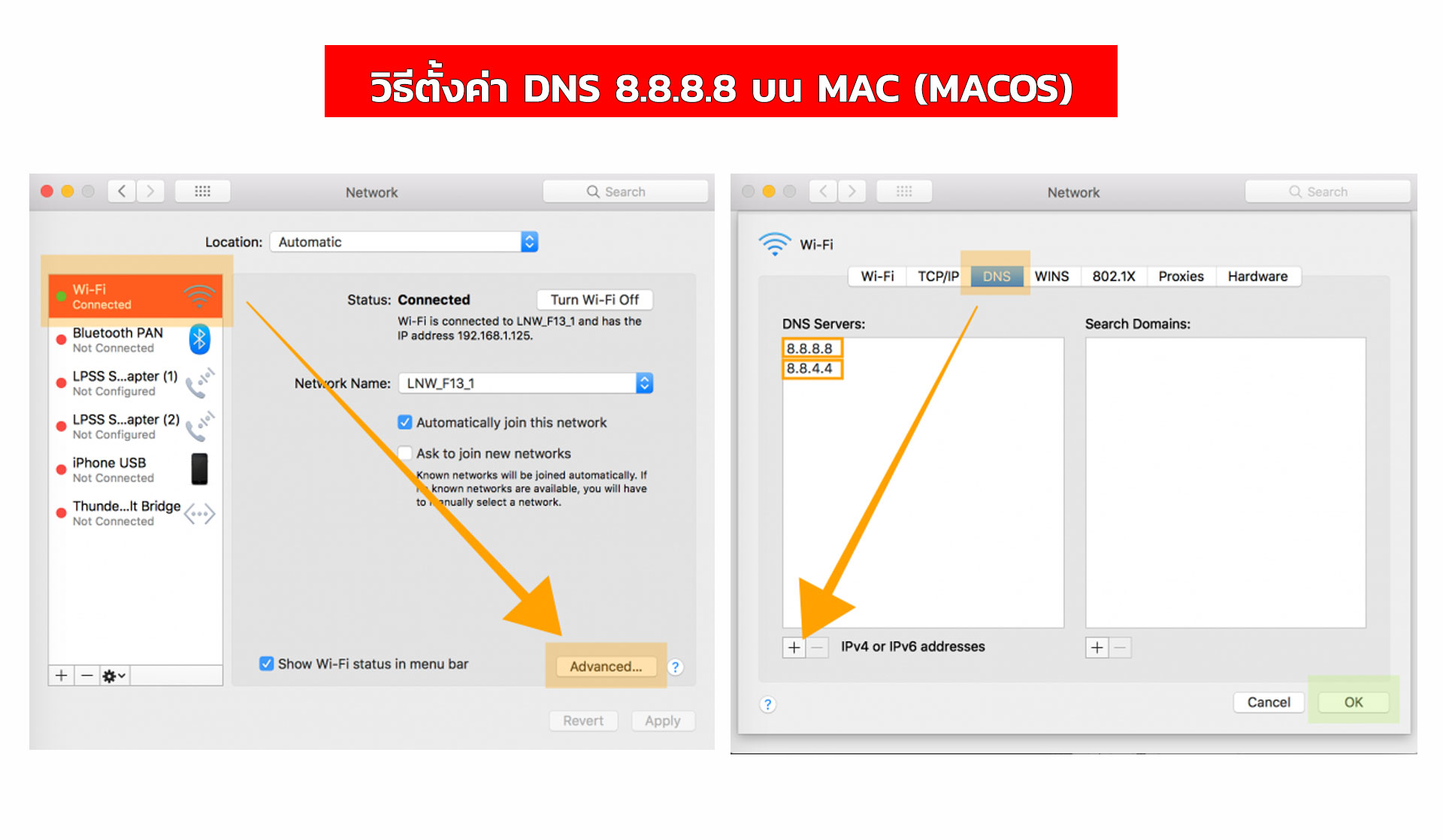
วิธีตั้งค่า DNS บน Mac (macOS)
- ไปที่ System Preferences > Network
- เลือกการเชื่อมต่อ Wi-Fi หรือ Ethernet แล้วกด Advanced
- เปิดแท็บ DNS
- คลิกเครื่องหมาย + แล้วใส่ 8.8.8.8 และ 8.8.4.4
- กด OK จากนั้นเลือก Apply
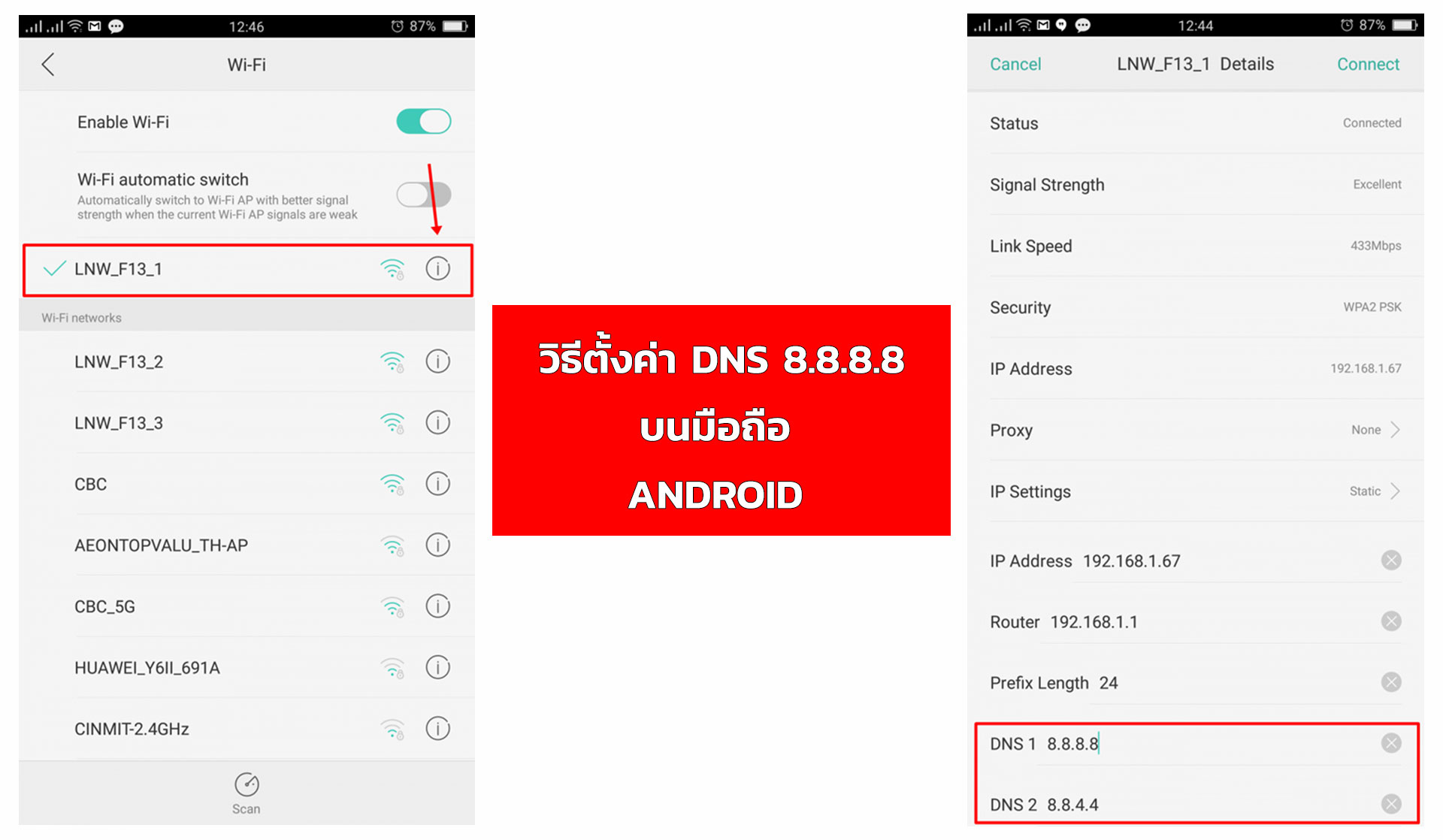
วิธีตั้งค่า DNS มือถือ Android
- ไปที่ Settings > Network & Internet > Wi-Fi
- กดค้างชื่อ Wi-Fi ที่ใช้ แล้วเลือก Modify network
- เปลี่ยน IP settings เป็น Static
- ตั้งค่า DNS1: 8.8.8.8 และ DNS2: 8.8.4.4
- บันทึกการตั้งค่า
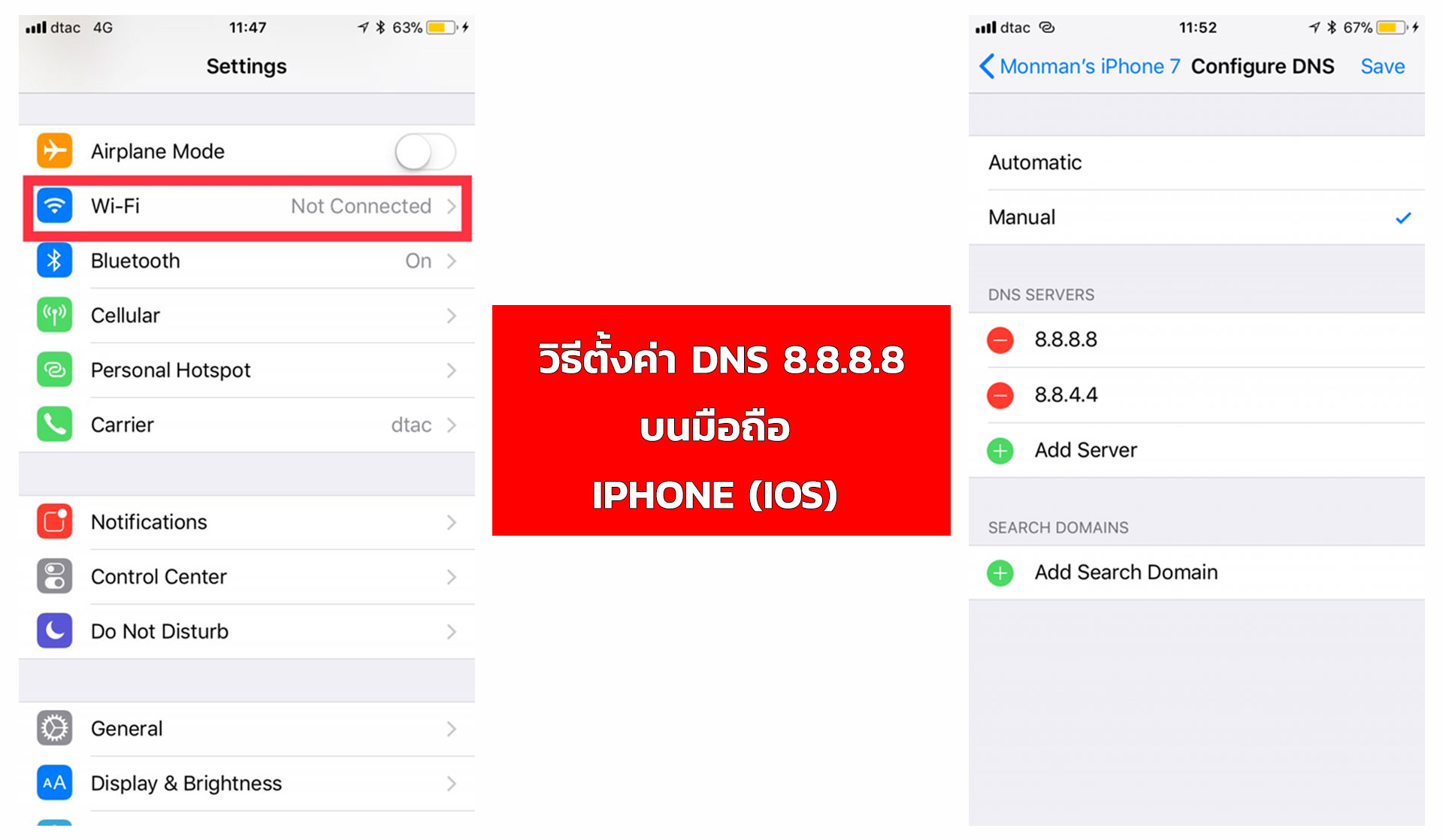
วิธีตั้งค่า DNS มือถือ iPhone (iOS)
- ไปที่ Settings > Wi-Fi
- แตะไอคอน i ข้างชื่อ Wi-Fi
- เลื่อนลงมาเลือก Configure DNS > เลือก Manual
- ลบค่าที่มีอยู่ แล้วใส่ 8.8.8.8 และ 8.8.4.4
- กด Save เพื่อยืนยันการตั้งค่า
เปิดโหมด WARP ตัวแก้ปัญหาเว็บเข้าไม่ได้ ที่ใช้ง่ายแค่ปลายนิ้ว
- ใช้ Wi-Fi บ้านเข้าเว็บไม่ได้ แต่พอเปลี่ยนเป็นเน็ตมือถือเข้าได้ทันที
- ใช้ค่ายเดียวกัน แต่คนละพื้นที่ ผลลัพธ์ไม่เหมือนกัน
- เว็บเดียวกัน แต่บางเครื่องเข้าได้ บางเครื่องเข้าไม่ได้
ทั้งหมดนี้เกิดจาก เส้นทางเครือข่ายที่แต่ละเน็ตใช้ไม่เหมือนกัน การเปิด WARP คือการ “ขอทางใหม่” ให้เน็ตพาเราไปถึงเว็บได้ตรงกว่าเดิม ลดปัญหาเว็บค้าง DNS Error และหน้าเว็บมาไม่ครบ โดยไม่ต้องพึ่ง VPN หนัก ๆ
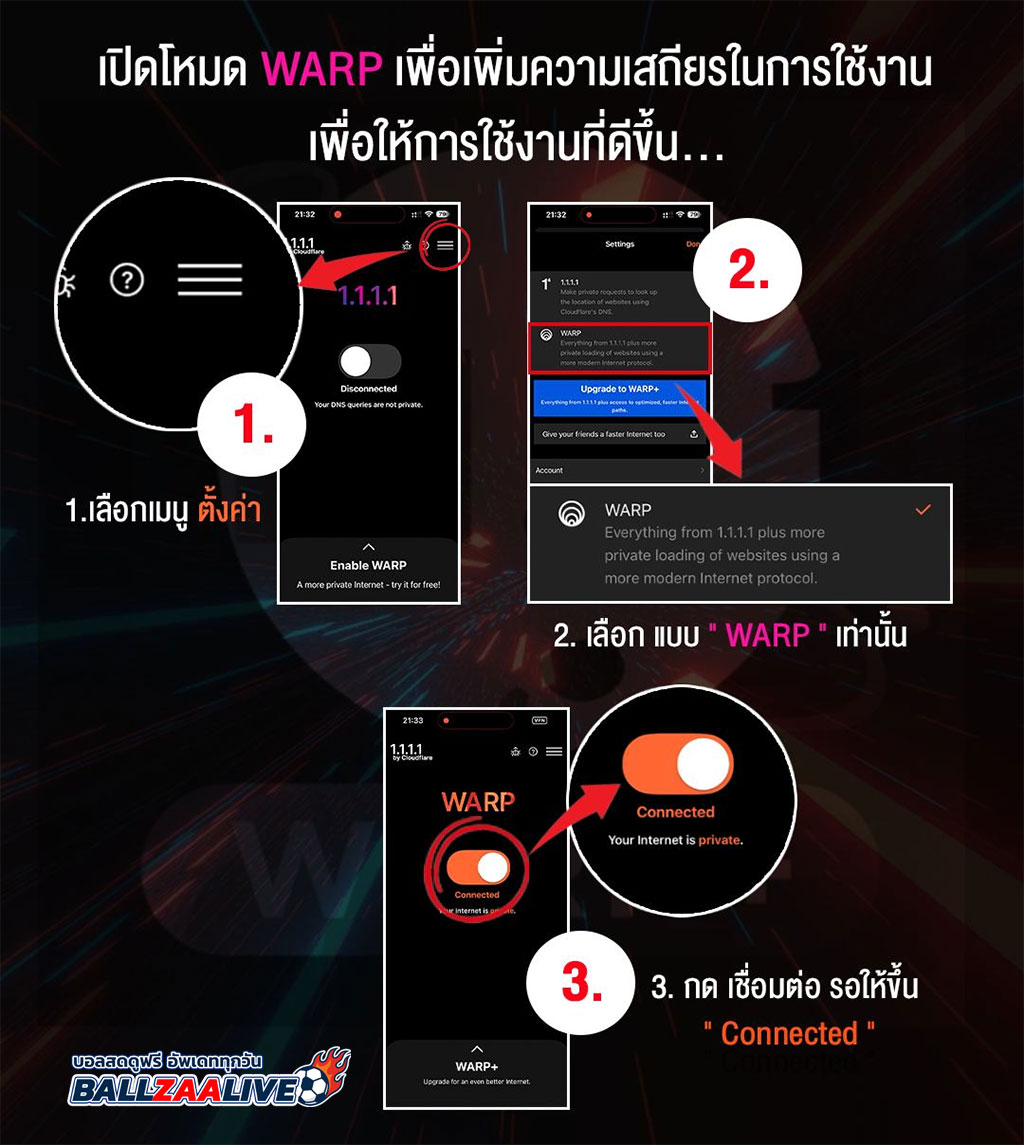
เปิด WARP ครั้งเดียว ใช้ได้ยาว มือถือเครื่องเดียวก็เอาอยู่
- ดาวน์โหลดแอป 1.1.1.1 จาก App Store หรือ Google Play
- เปิดแอป แล้วเข้าไปที่เมนูตั้งค่า
- เลือกโหมดการเชื่อมต่อเป็น WARP
- กลับมาหน้าหลัก กดปุ่มเชื่อมต่อ
- รอจนสถานะขึ้นว่า Connected
- ลองเปิดเว็บที่เคยเข้าไม่ได้อีกครั้ง
เลือกโหมดให้ตรงงาน 1.1.1.1 / WARP / WARP+
|
โหมด |
หน้าที่หลัก |
เหมาะกับใคร |
ค่าใช้จ่าย |
|
1.1.1.1 |
ปรับ DNS ให้เน็ตเร็วและปลอดภัยขึ้น |
ใช้งานอินเทอร์เน็ตทั่วไป |
ฟรี |
|
WARP |
เปลี่ยนเส้นทางเน็ต แก้เว็บเข้าไม่ได้ |
คนที่เจอเว็บค้าง เข้าไม่ได้บางเครือข่าย |
ฟรี |
|
WARP+ |
เพิ่มความเร็วและความเสถียรจาก WARP |
คนใช้เน็ตหนัก ต้องการความนิ่งสูง |
มีค่าใช้จ่าย |
เพียงเท่านี้ก็สามารถ เข้าเว็บที่ถูกบล็อค ได้ทันที ไม่สะดุด ไม่ต้องหาลิงก์ใหม่ ก็สามารถเข้าเว็บที่เคยถูกบล็อคได้ทันที ใช้งานง่ายและปลอดภัย
สรุป
การ เข้าเว็บไม่ได้ เพราะโดนบล็อค ICT ไม่ใช่เรื่องยากอีกต่อไป เพียงแค่ใช้แอป VPN อย่าง 1.1.1.1 หรือปรับค่า DNS บนเบราว์เซอร์ Brave คุณก็สามารถปลดล็อค เข้าเว็บได้ทันทีแบบไม่ต้องรอหาลิงก์ใหม่อีกต่อไป ใครเจอ ปัญหาเข้าเว็บไม่ได้ ลองวิธีนี้รับรองได้ผลแน่นอน 100%